ブログの作業や毎日の定期タスクを動かしていたノートパソコンが、ある日突然落ちて、電源が入らなくなりました。新しくミニPCを用意して、壊れたパソコンから取り出したSSDをつなぎ、Claude Code の作業をまるごと戻しました。前の会話の続きから話せる状態まで戻せたので、やったことと、つまずいたところを記録しておきます。
パソコンの中を開けてSSDを取り出したのは、今回が初めてです。それでも、思っていたよりずっと簡単にできました。
それに自分はコードを書けません。旧SSDの中にはファイルが多すぎて、どれが何なのか全然わかりませんでした。なので、どこに何があるかを調べるのも、コピーするのも、設定を書き換えるのも、全部 Claude Code(Claude のデスクトップアプリの Code タブ)に丸投げしました。自分でやったのは、SSDの取り出し、ケースへの組み込み、ソフトのインストール、アプリの再起動くらいです。
この記事でわかること
- SSDとは何か、初めてでも取り出せたこと、新しいパソコンでデータを読むまで(BitLocker の回復キーを含む)
- ファイルがわからなくても、Claude Code に丸投げして設定・会話の記録・定期タスクを戻せた流れ
- そのままでは動かなかった理由と、そのときにつまずいたところ
① 何が起きたか
使っていたのはノートパソコン(Windows)です。突然落ちて、そのあと電源を入れても起動しなくなりました。中には、このブログの作業フォルダ、n8n のワークフローを作るためのスクリプト、Claude Code で毎日動かしていた定期タスク(Threads の下書き作成と予約投稿)が入っていました。
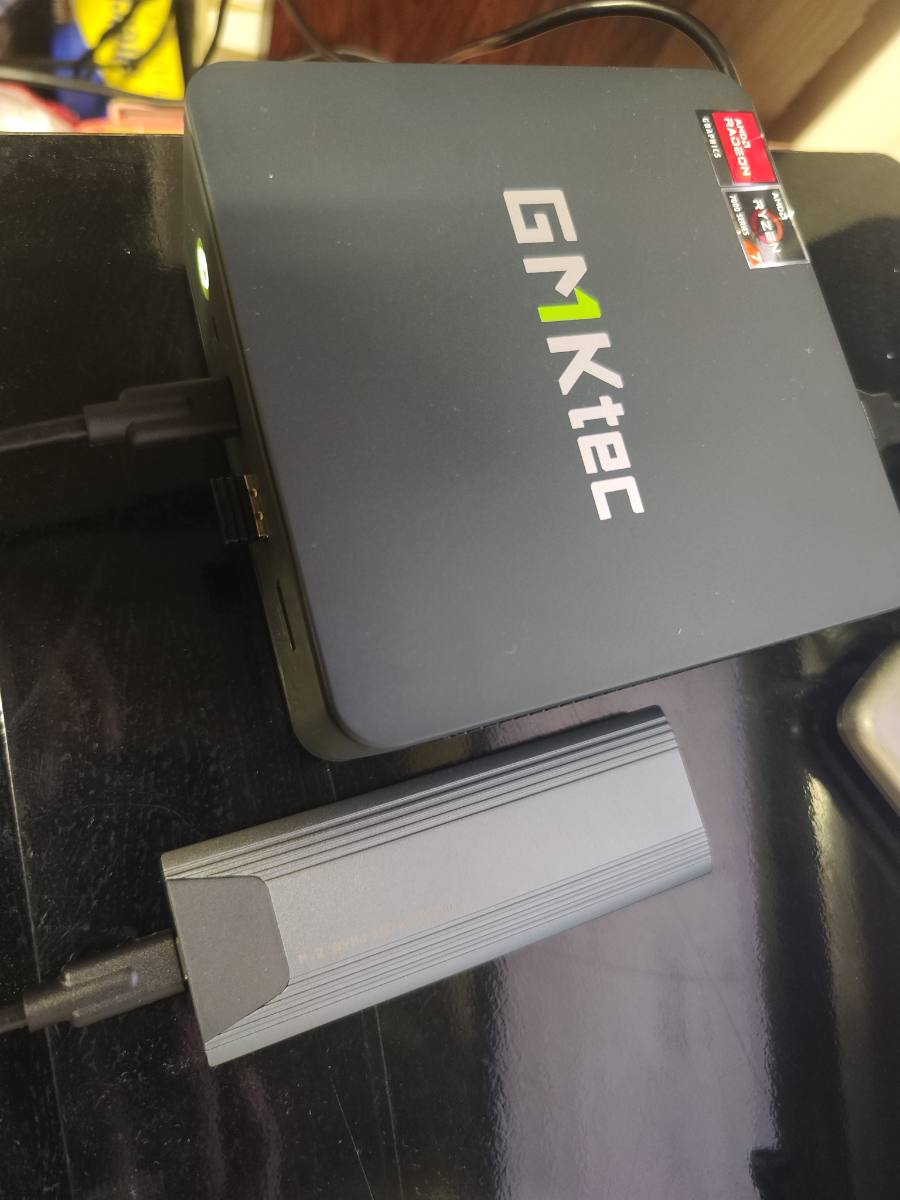
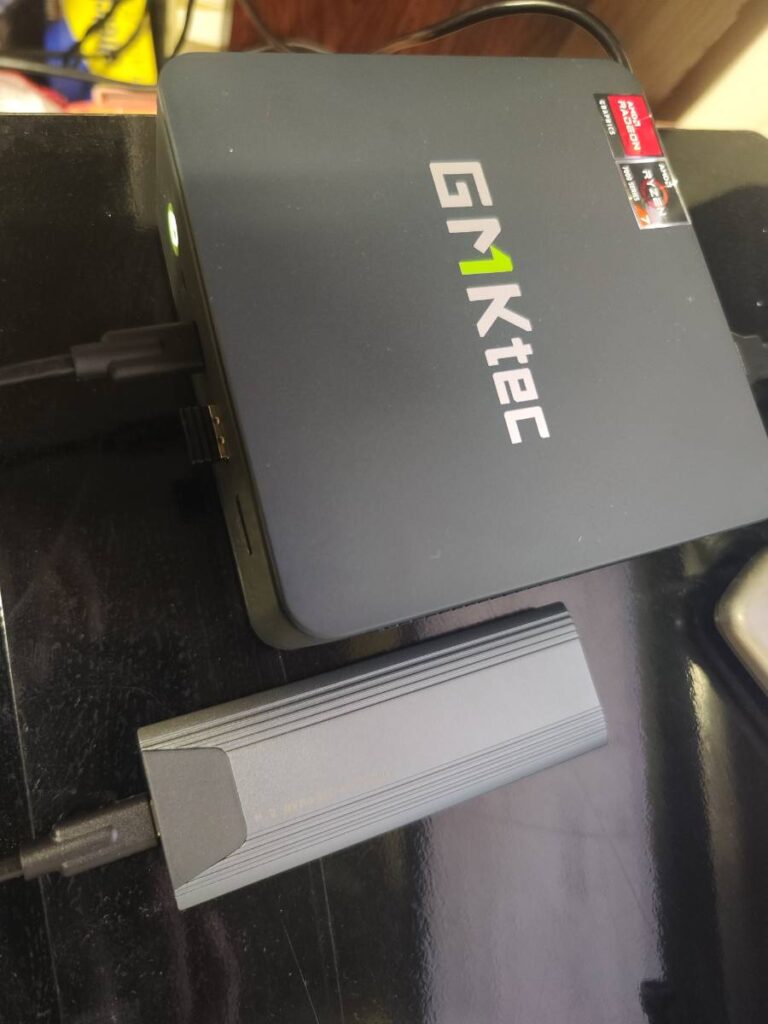
新しいパソコンとして、ミニPC(GMKtec、AMD Ryzen 7)を用意しました。(使っているミニPC:Amazon で見る)パソコン本体は動かなくても、SSDが無事なら中のデータは読めるはずなので、SSDを取り出して新しいパソコンにつなぐことにしました。
② SSDを取り出して、新しいパソコンにつなぐ
SSDってなに?
SSDは、パソコンのデータをしまっておく部品です。Windows も、アプリも、作ったファイルも、Claude Code の会話の記録も、全部ここに入っています。電気が切れても中身は消えません。そのため、パソコン本体が壊れて起動しなくなっても、SSDそのものが無事なら、取り出して別のパソコンにつなげば中のデータを読めます。
初めてでも、取り出すのは簡単だった
パソコンの中を開けるのは初めてでしたが、裏ぶたを開けると基板の真ん中にSSDが見えていて、ネジ1本で留まっているだけでした。ネジを外せば、すぐに取り外せました。開ける前には、電源ケーブルを抜いておきましょう。
ラベルには「M.2 PCIe Gen3x4」とあり、M.2 の NVMe という種類のSSD(512GB)だとわかりました。
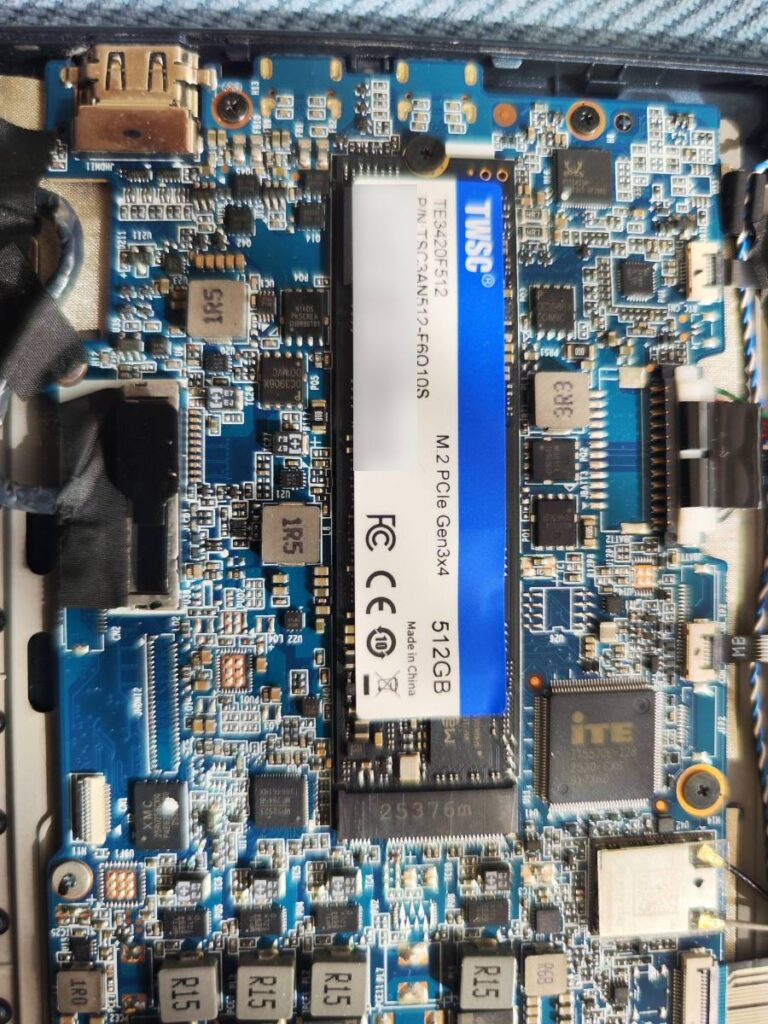
SSDには、細長い「M.2」と、少し大きい板の形の「2.5インチ(SATA)」があり、M.2 の中にも「NVMe」と「SATA」があります。つなぐためのケースは種類ごとに違うので、先にラベルで確かめておくと、買いまちがえずにすみます。
SSDケースに入れてUSBでつなぐ
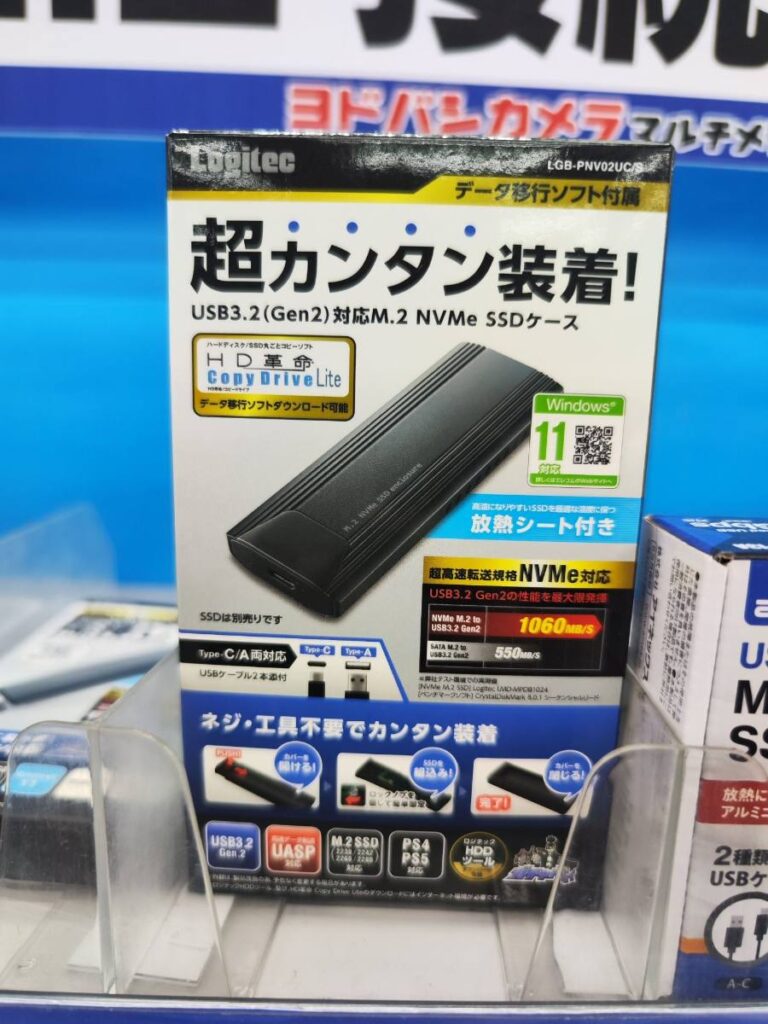
家電量販店で、M.2 NVMe 用のSSDケース(ロジテック LGB-PNV02UC/S)を買いました。ネジも工具も使わずにSSDを入れられ、USB Type-C と Type-A のケーブルが付いています。カバーを開けてSSDを差し込み、閉じるだけだったので、ここもすぐに終わりました。自分はお店で買いましたが、同じものは Amazon にもあります(Amazon で見る)。
SSDをケースに入れて、新しいミニPCにUSBでつなぎました。
BitLocker の回復キーを聞かれた
つないだら、BitLocker(Windows のドライブの暗号化)の回復キーを聞かれました。古いパソコンのSSDは暗号化されていて、別のパソコンで読むには回復キーが必要です。
回復キーは、古いパソコンで使っていた Microsoft アカウント(自分の場合は Hotmail のアカウント)にブラウザでログインすると、保存されていて見られました。Microsoft アカウントのページの「デバイス」から、BitLocker の回復キーの一覧に進めます。回復キーを入れると、旧SSDが D ドライブとして読めるようになりました。
回復キーが見つからないと、SSDが無事でも中身は読めません。パソコンが動いているうちに、どこに保存されているかを確かめておくと安心です。
③ 旧SSDに残っていたもの
旧SSDを開いてみると、フォルダとファイルがたくさんありすぎて、どれを戻せばいいのか全然わかりませんでした。そこで新しいパソコンの Claude Code に、「PCが壊れて新しいPCに移行しました。Claude Code で動かしてたやつを復元したい。SSDは古いのから取り出して新しいPCに接続中」とだけ伝えて、あとは丸投げしました。Claude Code はまず旧SSDの中を調べて、何が残っているかを一覧にしてくれました。この時点では、何もコピーしていません。
- Claude Code の設定・会話の記録・定期タスク:ユーザーフォルダの中の
.claudeフォルダ - 作業フォルダ:このブログ用、旅行ブログの n8n 用、Threads の投稿用など
- アプリのセッションの一覧:41件(自分で始めたもの9件と、定期タスクが動いたもの32件)
壊れたのはパソコン本体で、SSDの中身は全部残っていました。
④ コピーするだけでは動かなかった理由
Claude Code に調べてもらうと、ファイルをコピーするだけでは動かない理由が3つありました。
- ユーザー名が変わっていた:古いパソコンと新しいパソコンで、Windows のユーザー名がちがっていました。そのため、作業フォルダの場所(
C:\Users\〇〇\…)も変わります。定期タスクの手順や設定ファイルには、古い場所がそのまま書かれていました。 - 必要なソフトが入っていなかった:Python・Node.js・Git が、新しいパソコンにはまだ入っていませんでした。
- Python の実行環境が使えなかった:作業フォルダの中の Python の実行環境(
.venv)は、古いパソコンの Python に結びついていて、そのままでは使えません。
⑤ Claude Code に頼んで戻したこと
「定期タスクだけでなく、ほかのセッションもすべて戻したい」と伝えて、次の順に進めてもらいました。旧SSDの中身は読むだけで、変えないようにしてもらっています。
- 作業フォルダを、旧SSDから新しいパソコンの同じような場所にコピー
.claudeの設定・定期タスク・会話の記録をコピーし、古いフォルダの場所を新しい場所に書き換え- 会話の記録を新しいフォルダの名前に付け替えて、前の会話の続きから話せるように
- アプリのセッションの一覧(41件)を戻す
- 定期タスクは、準備ができるまでわざと止めておく
ログインの情報はコピーしませんでした。新しいパソコンのアプリには、すでにログインしていたからです。
アプリは「完全に終了」してから開き直す
セッションの一覧は、アプリを開き直すまで画面に出ません。ウィンドウ右上の「×」で閉じるだけだと、アプリが裏で動き続けていることがあります。タスクバー右下の「^」(隠れているアイコン)から Claude のアイコンを右クリックし、「Quit」で完全に終了してから開き直すと、自分で始めたセッション9件が一覧に戻っていました。
この記事を書いている今も、壊れる前に始めたブログの見直しのセッションを、新しいパソコンで続きから使っています。
⑥ Python・Node.js・Git を入れ直す
Claude Code が古いパソコンで使っていたバージョンを調べてくれたので、同じ系統(Python 3.12、Node.js 24、Git 2.55)を、Windows に入っている winget というコマンドで入れました。インストールは自分で、PowerShell にコマンドを貼り付けて実行しました。
つまずき1:PowerShell が管理者で開いているように見えた
PowerShell を開くと、最初の行が C:\windows\system32 になっていました。管理者で開いたときの形に似ていたので、開き直しても変わらず戸惑いました。Claude Code に確かめるコマンドを教えてもらって実行すると、結果は「False」で、管理者ではありませんでした。開いたときのフォルダの設定がそうなっていただけで、インストールには関係ありませんでした。
つまずき2:winget で Python が入らなかった
Python を入れるコマンドがエラーになりました。winget は「Microsoft Store」と「winget」の2か所からソフトを探していて、Microsoft Store 側の検索だけが失敗していました。winget 側を指定するコマンドに直してもらうと、入りました。
3つとも入ったあとは、Python の実行環境(.venv)を Claude Code が作り直してくれました。古いものは消さずに、名前を変えて残しています。Threads につながるかは、投稿はせずに、投稿の上限を確かめるだけで試しました。
⑦ 定期タスクを再開する
準備がそろってから、止めておいた定期タスク4つを再開しました。止まっていた間の分がまとめて動くことはなく、次の予定の時刻から動き始めました。
気をつけることが1つあります。定期タスクは、パソコンと Claude のアプリが起きているときにしか動きません。新しいパソコンは、電源につないでいても15分でスリープする設定になっていたので、Windows の設定でスリープを「なし」にしました。また、パソコンを起動したときに Claude のアプリが自動で開くとは限らないので、起動したらアプリを開くようにしています。
⑧ 戻らなかったもの・まだ確かめていないこと
- テスト用のファイル1つが、アクセスを拒否されてコピーできませんでした。使っていないものだったので、そのままにしています。
- 定期タスクが動いた記録(32件)は、アプリの左の一覧には出ません。データとしては戻っていますが、画面のどこで見られるかはまだ確かめていません。
⑨ 次に壊れたときのために
今回はSSDが無事だったので戻せましたが、SSDごと壊れていたら戻せませんでした。今回わかったことをもとに、次のことをしておこうと思っています(まだ全部はできていません)。
- BitLocker の回復キーが Microsoft アカウントに保存されているかを確かめておく
- 作業フォルダと、ユーザーフォルダの
.claudeフォルダを、ほかの場所にも定期的にコピーしておく - APIキーなどが入ったファイル(
.env)は、コピー先でも外に出ないように扱う - 新しいパソコンでも、Windows のユーザー名を前と同じにしておく(フォルダの場所が変わらなければ、書き換えが少なくてすむ)
パソコンが壊れても、SSDと回復キーさえあれば、Claude Code の作業は思っていたよりも戻せました。同じように困っている人の参考になればうれしいです。