- 動作確認日:2026-10-01
- n8nのバージョン:2.41.3(Docker、セルフホスト)
① 結論:このワークフローでできること
天気予報のAPI(Open-Meteo)から東京の今日の予報を取り、「天気・最高気温・最低気温・降水確率」をまとめて、LINEに送ります。
- Open-MeteoはAPIキーなしで使えます。登録は不要です。
- 降水確率が50%以上の日は、「傘を持って行きましょう」と一言添えます。
- LINEへの送信には、LINE公式アカウントのMessaging APIを使います(LINE Notifyは2025年3月に終わりました)。
- 1日1通なので、無料プランの通数(月200通)の中で、毎朝の通知に使えます。
- 動作確認のため、起動にはWebhookを使っています。実際に使うときは、Schedule Triggerで毎朝実行する想定です。
② 完成イメージ
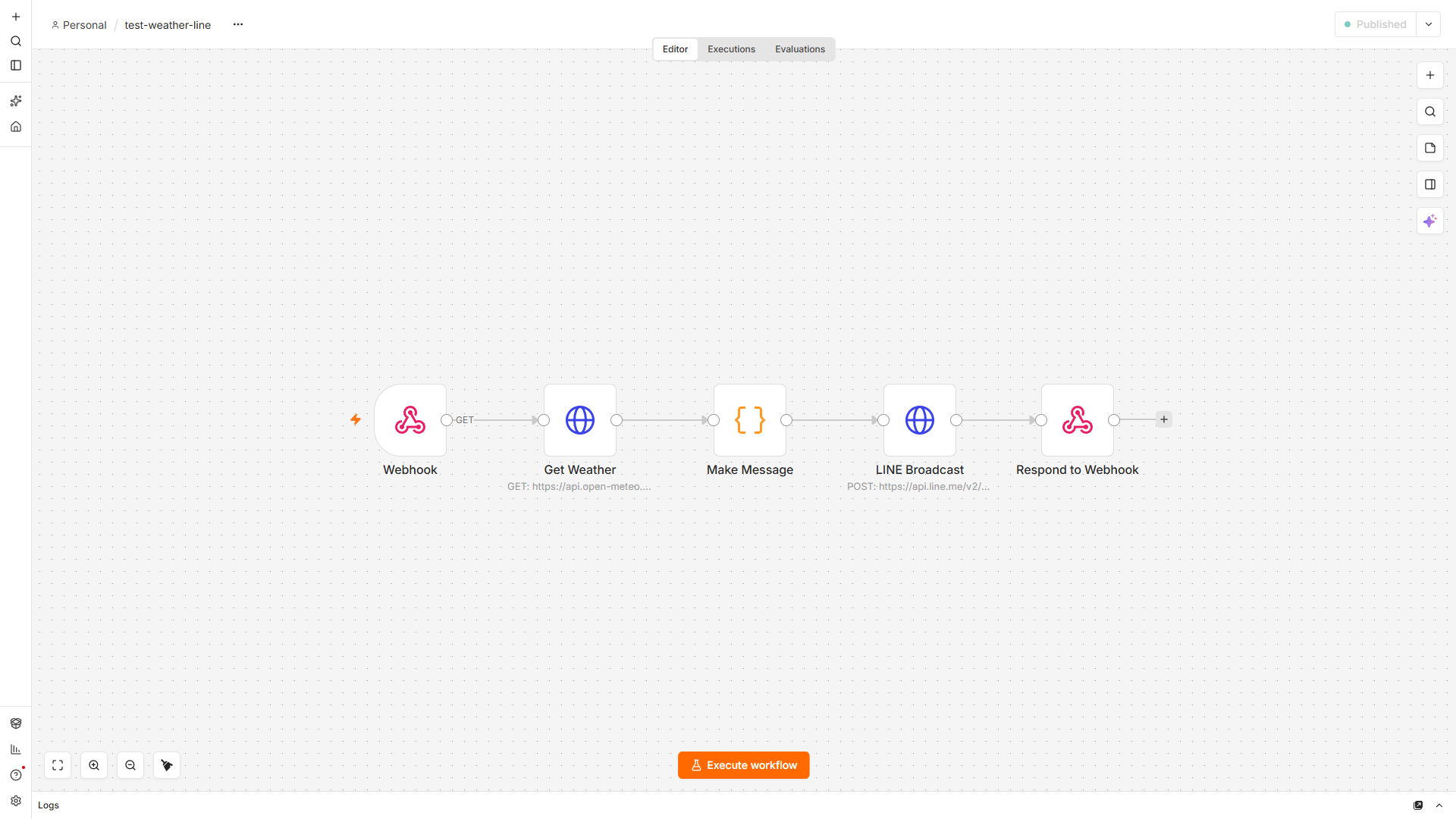
WebhookのURLにGETでアクセスすると、LINEにメッセージが届きます。
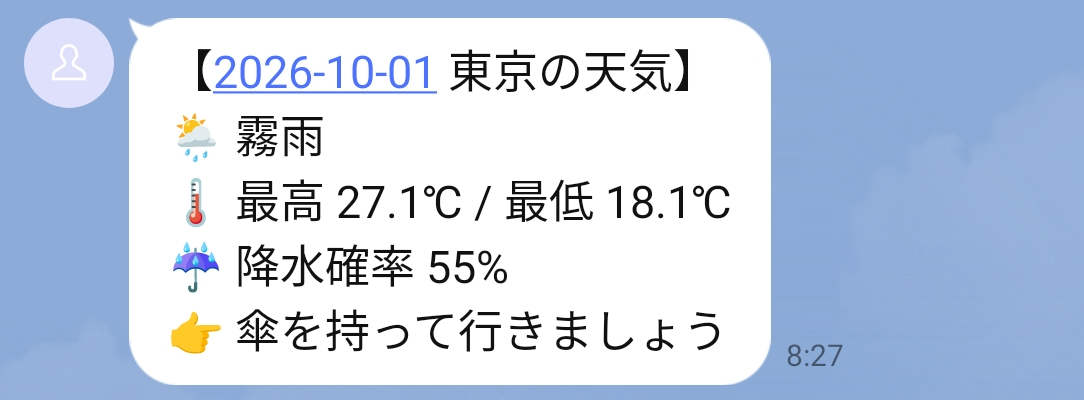
届いたメッセージは、次のとおりです(実際の内容です)。
【2026-10-01 東京の天気】
🌦️ 霧雨
🌡️ 最高 27.1℃ / 最低 18.1℃
☔ 降水確率 55%
👉 傘を持って行きましょう
この日は降水確率が55%だったので、傘の一言が付きました。
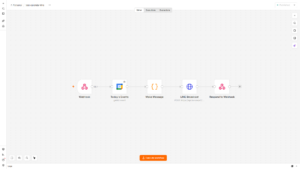
実行したときの件数の流れは、次のとおりです。
| ノード | 出てきた件数 |
|---|---|
| Webhook | 1 |
| Get Weather(HTTP Request) | 1 |
| Make Message(Code) | 1 |
| LINE Broadcast(HTTP Request) | 1 |
| Respond to Webhook | 1 |
動かしてみて気づいた点が2つあります。
- LINEでは、メッセージの中の
2026-10-01が、自動で青いリンクになりました。LINEが日付だと判断して、押すと予定を作れるようにしているようです。 - 同じ日でも、実行する時刻で予報が変わりました。この日の早い時間に確かめたときは「くもり・降水確率6%」でしたが、この記事の実行(8時27分)では「霧雨・55%」でした。通知する時刻によって内容が変わる点に気をつけてください。
③ 使うノードと必要なもの
必要なもの
- n8n(今回はバージョン2.41.3をDockerで動かしました)
- LINE公式アカウント(無料で作れます)と、その「チャネルアクセストークン(長期)」
- 認証情報:Header Auth(
Authorization: Bearer チャネルアクセストークン) - Open-Meteoの登録やAPIキー:不要
LINE公式アカウントの作り方と、チャネルアクセストークンの発行のしかたは、「n8nでブログの新着記事をLINEに通知するワークフロー」の記事で説明しています。今回も、自分だけが友だちになっている通知専用の公式アカウントに、一斉送信(broadcast)で送りました。
Open-Meteoは、商用でない使い方なら無料です。商用で使う場合は、Open-Meteoの利用条件を確認してください。
使うノード
| ノード | 役割 | 設定したこと |
|---|---|---|
| Webhook | 動作確認用の起動ボタン | Path:test-weather-line、Respond:Using 'Respond to Webhook' Node |
| HTTP Request(Get Weather) | Open-Meteoから予報を取る | Method:GET、URL:下のURL |
| Code(Make Message) | 天気コードを日本語にして、メッセージの文章を作る | 下のコード |
| HTTP Request(LINE Broadcast) | LINEに一斉送信する | URL:https://api.line.me/v2/bot/message/broadcast、Header Authの認証情報 |
| Respond to Webhook | 送った文章を返す | Respond With:Text |
Get Weatherでは、次のURLを呼んでいます。
https://api.open-meteo.com/v1/forecast?latitude=35.6895&longitude=139.6917&daily=weather_code,temperature_2m_max,temperature_2m_min,precipitation_probability_max&timezone=Asia%2FTokyo&forecast_days=1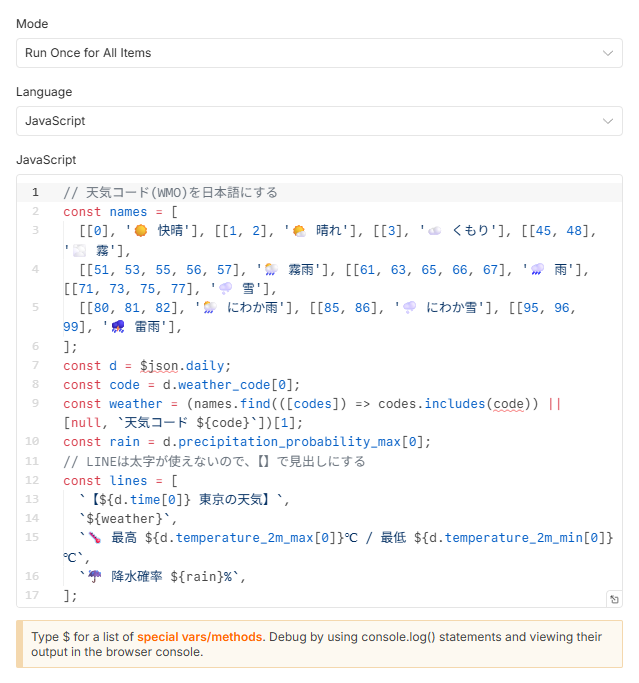
Make Messageでは、次の処理をしています。
// 天気コード(WMO)を日本語にする
const names = [
  [[0], '☀️ 快晴'], [[1, 2], '🌤️ 晴れ'], [[3], '☁️ くもり'], [[45, 48], '🌫️ 霧'],
  [[51, 53, 55, 56, 57], '🌦️ 霧雨'], [[61, 63, 65, 66, 67], '🌧️ 雨'], [[71, 73, 75, 77], '🌨️ 雪'],
  [[80, 81, 82], '🌦️ にわか雨'], [[85, 86], '🌨️ にわか雪'], [[95, 96, 99], '⛈️ 雷雨'],
];
const d = $json.daily;
const code = d.weather_code[0];
const weather = (names.find(([codes]) => codes.includes(code)) || [null, `天気コード ${code}`])[1];
const rain = d.precipitation_probability_max[0];
// LINEは太字が使えないので、【】で見出しにする
const lines = [
  `【${d.time[0]} 東京の天気】`,
  `${weather}`,
  `🌡️ 最高 ${d.temperature_2m_max[0]}℃ / 最低 ${d.temperature_2m_min[0]}℃`,
  `☔ 降水確率 ${rain}%`,
];
if (rain >= 50) lines.push('👉 傘を持って行きましょう');
return [{ json: { date: d.time[0], code, rain, text: lines.join('\n') } }];- Open-Meteoの天気は、
weather_codeという数字(WMOの天気コード)で返ってきます。表を作って日本語に直しています。 - LINEのテキストメッセージは太字が使えないので、1行目を【】で囲んで見出しにしています。
LINE Broadcastの設定は、次のとおりです。
| 項目 | 値 |
|---|---|
| Method | POST |
| URL | https://api.line.me/v2/bot/message/broadcast |
| Authentication | Generic Credential Type → Header Auth |
| Send Body | オン、Body Content Type:JSON、Specify Body:Using JSON |
| JSON | {{ JSON.stringify({ messages: [{ type: 'text', text: $json.text }] }) }} |
④ JSON
n8nの公開API(POST /api/v1/workflows)でこのJSONからワークフローを作成し、有効化してから、上の結果を確認しました。
使うときは、次の箇所を自分の環境に合わせて書き換えてください。
YOUR_LINE_CREDENTIAL_ID:n8nに登録したHeader Authの認証情報のID。読み込んだあとに、ノードの画面で認証情報を選び直しても大丈夫です。- Get WeatherのURLの
latitudeとlongitude:自分の住む地域に変えてください。
{
  "name": "test-weather-line",
  "nodes": [
    { "parameters": { "path": "test-weather-line", "responseMode": "responseNode", "options": {} },
      "id": "b2100000-0001-4000-8000-000000000001", "name": "Webhook", "type": "n8n-nodes-base.webhook", "typeVersion": 2, "position": [0, 0], "webhookId": "b2100000-aaaa-4000-8000-000000000001" },
    { "parameters": { "url": "https://api.open-meteo.com/v1/forecast?latitude=35.6895&longitude=139.6917&daily=weather_code,temperature_2m_max,temperature_2m_min,precipitation_probability_max&timezone=Asia%2FTokyo&forecast_days=1", "options": {} },
      "id": "b2100000-0002-4000-8000-000000000002", "name": "Get Weather", "type": "n8n-nodes-base.httpRequest", "typeVersion": 4.2, "position": [220, 0] },
    { "parameters": { "jsCode": "// 天気コード(WMO)を日本語にする\nconst names = [\n  [[0], '☀️ 快晴'], [[1, 2], '🌤️ 晴れ'], [[3], '☁️ くもり'], [[45, 48], '🌫️ 霧'],\n  [[51, 53, 55, 56, 57], '🌦️ 霧雨'], [[61, 63, 65, 66, 67], '🌧️ 雨'], [[71, 73, 75, 77], '🌨️ 雪'],\n  [[80, 81, 82], '🌦️ にわか雨'], [[85, 86], '🌨️ にわか雪'], [[95, 96, 99], '⛈️ 雷雨'],\n];\nconst d = $json.daily;\nconst code = d.weather_code[0];\nconst weather = (names.find(([codes]) => codes.includes(code)) || [null, `天気コード ${code}`])[1];\nconst rain = d.precipitation_probability_max[0];\n// LINEは太字が使えないので、【】で見出しにする\nconst lines = [\n  `【${d.time[0]} 東京の天気】`,\n  `${weather}`,\n  `🌡️ 最高 ${d.temperature_2m_max[0]}℃ / 最低 ${d.temperature_2m_min[0]}℃`,\n  `☔ 降水確率 ${rain}%`,\n];\nif (rain >= 50) lines.push('👉 傘を持って行きましょう');\nreturn [{ json: { date: d.time[0], code, rain, text: lines.join('\\n') } }];" },
      "id": "b2100000-0003-4000-8000-000000000003", "name": "Make Message", "type": "n8n-nodes-base.code", "typeVersion": 2, "position": [440, 0] },
    { "parameters": {
        "method": "POST",
        "url": "https://api.line.me/v2/bot/message/broadcast",
        "authentication": "genericCredentialType",
        "genericAuthType": "httpHeaderAuth",
        "sendBody": true,
        "specifyBody": "json",
        "jsonBody": "={{ JSON.stringify({ messages: [{ type: 'text', text: $json.text }] }) }}",
        "options": {} },
      "id": "b2100000-0004-4000-8000-000000000004", "name": "LINE Broadcast", "type": "n8n-nodes-base.httpRequest", "typeVersion": 4.2, "position": [660, 0],
      "credentials": { "httpHeaderAuth": { "id": "YOUR_LINE_CREDENTIAL_ID", "name": "LINE Messaging API token" } } },
    { "parameters": { "respondWith": "text", "responseBody": "={{ $('Make Message').item.json.text }}", "options": {} },
      "id": "b2100000-0005-4000-8000-000000000005", "name": "Respond to Webhook", "type": "n8n-nodes-base.respondToWebhook", "typeVersion": 1.1, "position": [880, 0] }
  ],
  "connections": {
    "Webhook": { "main": [[{ "node": "Get Weather", "type": "main", "index": 0 }]] },
    "Get Weather": { "main": [[{ "node": "Make Message", "type": "main", "index": 0 }]] },
    "Make Message": { "main": [[{ "node": "LINE Broadcast", "type": "main", "index": 0 }]] },
    "LINE Broadcast": { "main": [[{ "node": "Respond to Webhook", "type": "main", "index": 0 }]] }
  },
  "settings": { "executionOrder": "v1" }
}
⑤ つまずきポイントと対処
このワークフロー自体は、1回目の実行でエラーなく動きました。
気をつける点として、一斉送信(broadcast)は、公式アカウントの友だち全員に届きます。家族などにも送りたいときは、その人に友だちに追加してもらえば届きます。逆に、自分だけに送りたいときは、公式アカウントのQRコードやIDを人に教えないようにしてください。
友だちが増えると、1回の送信で使う通数も、友だちの人数分に増えます。無料プランでは月200通までなので、友だちが7人いると、毎朝1通でも1か月(30日)で210通になり、上限を超えます。
⑥ 応用アイデア
どれも、まだ試していないアイデアです。
- Webhookを「Schedule Trigger」に替えて、毎朝7時に通知する
- 降水確率が50%以上の日だけ送るようにして、通数を節約する
forecast_days=2にして、明日の天気もあわせて送る- カレンダーの予定と天気を、1通にまとめて送る